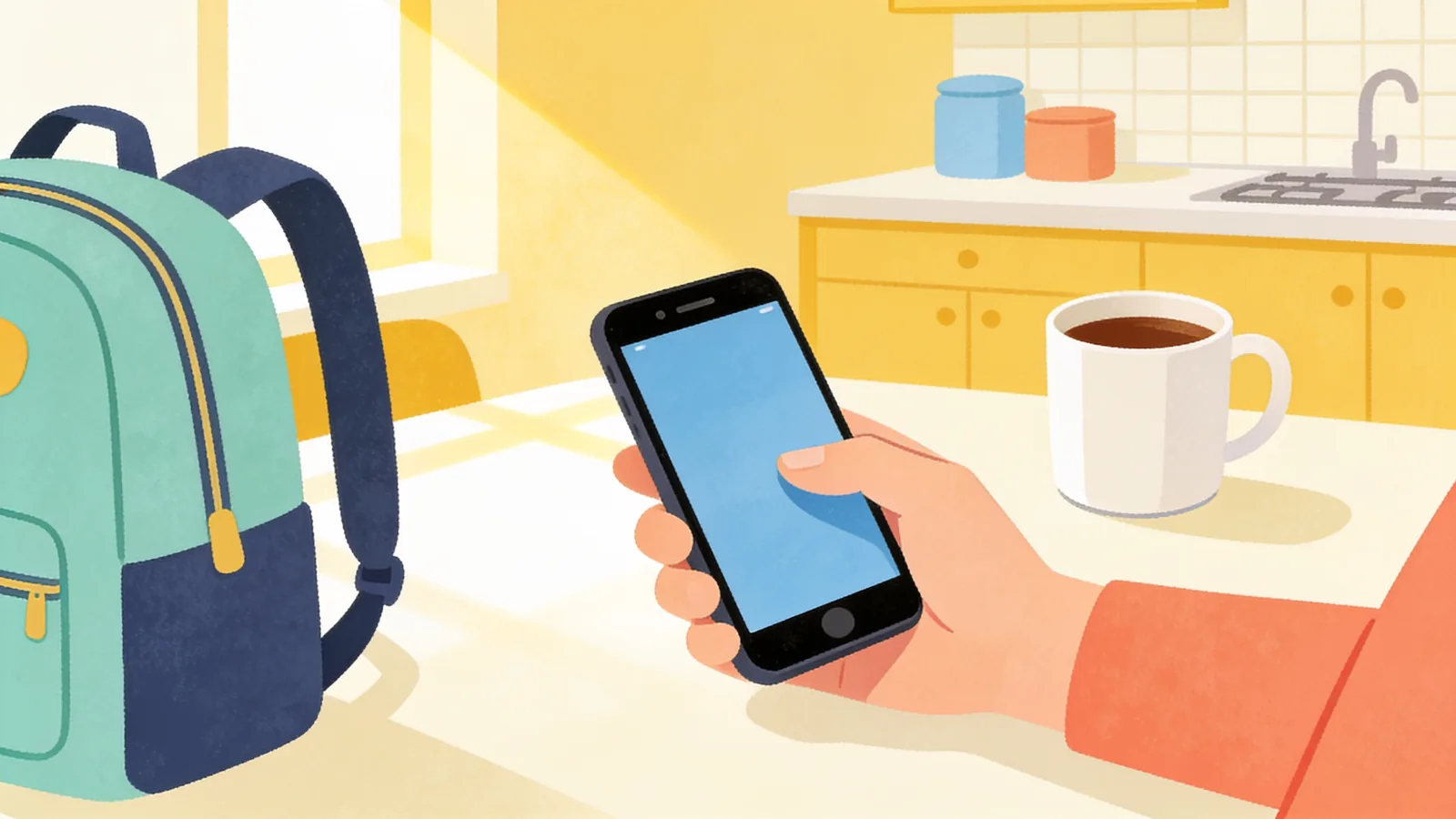
Du har fået plads til dit barn på skolen, købt skoletasken og øvet morgenrutinen. Men der er én ting, ingen fortalte dig om, som kommer til at fylde overraskende meget i din hverdag som skoleforælder: Aula. Skolens digitale platform er stedet, hvor alt det praktiske foregår — fra beskeder om den næste udflugt til samtykke til billeder af dit barn. Og hvis du aldrig har brugt det før, kan det godt virke som en jungle af notifikationer, faner og funktioner.
Du er langt fra den eneste, der synes det. Aula er relativt nyt — det erstattede de gamle forældreintra (SkoleIntra, ForældreIntra) i 2019-2020 — og selvom det er bygget til at gøre kommunikationen lettere, har mange forældre oplevet en stejl læringskurve. Men bare rolig: når du først har fået styr på de vigtigste funktioner, bliver Aula et uundværligt redskab i din skolehverdag.
I denne artikel guider vi dig igennem alt det, du har brug for at vide: fra det første login til de smarte funktioner, du ikke vidste fandtes. Uanset om du er helt ny skoleforælder eller bare aldrig rigtig har fået Aula til at virke for dig, er der noget her for dig.
Hvad er Aula — og hvorfor bruger alle skoler det?
Aula er den fælles digitale platform for alle folkeskoler, SFO`er og mange privatskoler i Danmark. Det er udviklet af KOMBIT på vegne af kommunerne og KL, og det erstattede en lang række forskellige systemer — SkoleIntra, ForældreIntra, Tabulex og andre — med én samlet løsning.
Tanken bag Aula er enkel: al kommunikation mellem skole og hjem skal samles ét sted. Det betyder, at du i Aula kan:
- Læse og sende beskeder til lærere, pædagoger og andre forældre
- Se dit barns skema og holde styr på aktiviteter og ændringer
- Give samtykke til billeder, ture og andre aktiviteter
- Melde dit barn syg eller registrere fravær
- Følge med i opslag fra skolen, SFO og klasselæreren
- Se kalender med forældremøder, ferier og andre vigtige datoer
- Tilgå dokumenter som trivselsplaner, kontaktlister og praktisk information
De fleste privatskoler (frie grundskoler) bruger også Aula, men nogle har valgt andre løsninger som MinUddannelse eller deres egne systemer. Hvis dit barn går på en privatskole, kan det være en god idé at spørge skolen direkte, hvilket system de bruger.
Hvordan logger jeg ind i Aula første gang?
Det første login kan virke lidt teknisk, men det er faktisk ret ligetil. Du logger ind med MitID — det samme login, du bruger til netbanken, Borger.dk og andre offentlige tjenester.
Sådan gør du:
- Gå til aula.dk i din browser eller download Aula-appen til din telefon (iOS eller Android)
- Vælg "Log ind med MitID"
- Gennemfør login med dit MitID
- Første gang bliver du bedt om at vælge, hvilket barn (eller hvilke børn) du vil se — og acceptere vilkårene
Når du er logget ind, ser du dit barns skole og klasse. Hvis du har flere børn på forskellige skoler eller i forskellige klasser, kan du skifte mellem dem i appen.
Tip: Begge forældre kan logge ind med hver deres MitID. I behøver ikke dele login — og det anbefales faktisk, at begge forældre har deres eget login, så I begge får beskederne. Det er særligt vigtigt, hvis I bor hver for sig.
Hvad er de vigtigste funktioner i Aula?
Aula har mange funktioner, og du behøver ikke mestre dem alle fra dag ét. Men der er nogle, du kommer til at bruge næsten dagligt — og andre, du skal kende, når behovet opstår. Her er et overblik over de vigtigste.
Beskeder: Det er her, det meste foregår. Lærere og pædagoger sender beskeder om alt fra ændringer i skemaet til information om den næste udflugt. Du kan svare direkte, starte nye samtaler og skrive til andre forældre i klassen. En god tommelfingerregel: tjek beskeder mindst én gang om dagen — helst om aftenen, så du er forberedt på morgendagen.
Opslag: Opslag er envejskommunikation fra skolen — nyheder, information og opdateringer, der sendes ud til hele klassen eller hele skolen. Du kan ikke svare direkte på opslag, men de indeholder ofte vigtig information om kommende begivenheder.
Kalender: Aula-kalenderen viser dit barns skema, planlagte aktiviteter, forældremøder og ferier. Du kan synkronisere den med din egen kalender (Google Calendar, Apple Kalender eller Outlook), så du altid har overblikket. Det er en funktion, mange forældre overser — men den sparer dig for at glemme vigtige datoer.
Samtykker: I løbet af skoleåret vil du blive bedt om at give samtykke til forskellige ting — billedtilladelse, ture ud af skolen, brug af bestemte apps i undervisningen og lignende. Det er vigtigt, at du svarer på samtykker hurtigt, da lærerne ofte ikke kan gennemføre aktiviteten, før alle forældre har svaret.
Komme/gå: I mange kommuner kan du registrere, hvornår dit barn ankommer til og forlader SFO via Aula. Du kan også melde dit barn syg direkte i appen — det er langt nemmere end at ringe til skolen om morgenen.
Dokumenter og filer: Skolen deler praktisk information som kontaktlister, årsplaner, trivselsplaner og forældrehåndbøger i Aulas filsystem. Det er et godt sted at kigge, når du har et praktisk spørgsmål — svaret ligger ofte allerede der.
Hvordan undgår jeg at drukne i notifikationer?
En af de mest almindelige frustrationer blandt forældre er mængden af notifikationer fra Aula. Når der er 25 børn i klassen og alle forældre kan skrive, kan det hurtigt føles som om telefonen aldrig holder op med at summe.
Her er nogle konkrete tips til at få styr på det:
- Justér dine notifikationsindstillinger: I Aula-appen kan du vælge, hvilke typer beskeder du vil have push-notifikationer for. Overvej at slå notifikationer fra for gruppebeskeder, men beholde dem for direkte beskeder fra lærere
- Sæt et fast tidspunkt: I stedet for at tjekke Aula hver gang telefonen bipper, kan du vælge at tjekke det én eller to gange om dagen — for eksempel efter aftensmaden. Det giver ro i hverdagen
- Brug "læst"-funktionen: Når du har læst en besked, marker den som læst. Det giver dig overblik over, hvad der er nyt, og hvad du allerede har set
- Filtrér efter barn: Hvis du har flere børn, kan du filtrere visningen, så du kun ser beskeder for ét barn ad gangen. Det gør det nemmere at holde overblikket
Husk, at du ikke behøver svare på alt. Mange beskeder i forældregruppen er informative — du behøver ikke kvittere med en thumbs-up, medmindre der er bedt om svar. Kortere tråde er bedre for alle.
Hvordan kommunikerer jeg bedst med lærerne via Aula?
Aula er det primære kommunikationsværktøj mellem dig og dit barns lærere. Det erstatter både den gammeldags kontaktbog og de uformelle samtaler ved skoleporten — i hvert fald delvist. Et godt skole-hjem-samarbejde handler om den rigtige balance.
Her er nogle gode retningslinjer:
Skriv kort og konkret. Lærerne modtager mange beskeder dagligt. En kort, venlig besked med et klart spørgsmål eller en konkret information er altid bedst. "Hej, Anna har lidt ondt i maven og spiser måske ikke al sin madpakke i dag" er bedre end en lang forklaring.
Forvent ikke svar med det samme. Lærere underviser det meste af dagen og tjekker typisk beskeder om morgenen, i frokostpausen eller efter skoletid. Giv dem mindst 24 timer til at svare, før du skriver igen. Akutte ting — dit barn er sygt, I henter tidligt — er naturligvis undtaget.
Brug den rette kanal. Direkte beskeder er til ting, der vedrører dit barn specifikt. Gruppesamtaler er til ting, der vedrører hele klassen. Og større bekymringer om trivsel eller faglige udfordringer hører bedre hjemme i en skole-hjem-samtale end i en lang beskedtråd.
Husk tonen. Skriftlig kommunikation kan nemt misforstås. Skriv venligt og antag altid det bedste. Hvis noget er kompliceret eller følelsesladet, er et møde eller en telefonsamtale bedre end en besked.
Hvad med Aula-appen — er den bedre end hjemmesiden?
Aula findes både som app (til iPhone og Android) og som hjemmeside (aula.dk). De fleste forældre bruger appen til hverdagen og hjemmesiden, når de skal noget mere kompliceret — for eksempel udfylde samtykker eller gennemgå dokumenter.
Appen er bedst til:
- Hurtigt at tjekke nye beskeder
- Melde dit barn syg om morgenen
- Se dagens skema og aktiviteter
- Push-notifikationer om vigtige beskeder
Hjemmesiden er bedst til:
- Udfylde samtykker og formularer
- Gennemgå og downloade dokumenter
- Få et bedre overblik over mange beskeder
- Synkronisere kalender med din egen
Tip: Installer appen fra starten — den gør det langt lettere at holde sig opdateret i en travl hverdag. Men gem hjemmesiden som bogmærke til de gange, du har brug for den større skærm.
Hvordan fungerer samtykker i Aula?
Samtykker er en del af Aula, der forvirrer mange nye forældre. I løbet af skoleåret vil du modtage en række anmodninger om samtykke — og det er vigtigt at forstå, hvad du siger ja eller nej til.
De mest almindelige samtykker handler om:
- Billeder og video: Må skolen tage billeder af dit barn og dele dem på skolens hjemmeside, i Aula eller på sociale medier? Du kan typisk vælge separat for hvert medie
- Ture og udflugter: Må dit barn deltage i udflugter og ture uden for skolens område?
- Digitale værktøjer: Må dit barn bruge bestemte apps eller platforme i undervisningen? Her kan det handle om alt fra Google Workspace til kreative apps
- Sundhedsoplysninger: Må sundhedsplejersken dele oplysninger med skolen?
Vigtigt: Et samtykke kan altid trækkes tilbage. Hvis du fortryder et ja — eller omvendt ændrer mening om et nej — kan du ændre det i Aula under "Mine samtykker." Du behøver ikke kontakte skolen for at gøre det.
Svar gerne hurtigt på samtykker, når de dukker op. Lærerne kan ofte ikke planlægge aktiviteter, før alle har svaret — og det kan forsinke ting for hele klassen.
Hvad gør jeg, hvis jeg har problemer med Aula?
Tekniske problemer med Aula er desværre ikke ualmindelige. Her er de mest almindelige problemer og deres løsninger:
Kan ikke logge ind: Sørg for, at dit MitID virker — prøv at logge ind på en anden offentlig tjeneste (for eksempel Borger.dk) for at teste det. Hvis MitID virker, men Aula ikke gør, kan du prøve at rydde browserens cache eller geninstallere appen.
Mangler notifikationer: Tjek at notifikationer er slået til både i Aula-appen og i din telefons indstillinger. På iPhone skal du give Aula tilladelse til at sende notifikationer under Indstillinger → Aula. På Android findes det under Apps → Aula → Notifikationer.
Kan ikke se dit barn: Hvis dit barn ikke dukker op i Aula, skyldes det typisk, at skolen ikke har registreret dig som forælder i systemet. Kontakt skolens kontor — de kan tilføje dig manuelt.
Appen er langsom: Aula-appen kan være langsom, især i perioder med mange samtidige brugere (typisk om morgenen og lige efter skoletid). Prøv at opdatere appen til nyeste version, eller brug hjemmesiden i stedet.
Hvis intet hjælper, har de fleste kommuner en IT-support til Aula. Spørg på skolens kontor — de kan henvise dig til den rette hjælp.
Aula-etikette: De uskrevne regler
Der er ingen officiel manual for, hvordan man opfører sig i Aula — men der er nogle uskrevne regler, som gør livet lettere for alle:
- Hold forældregruppen til praktisk information. Fødselsdagsinvitationer, legeaftaler og spørgsmål om skemaet hører til i gruppen. Lange diskussioner om skolepolitik eller klager over lærere gør ikke
- Undgå at "svare alle" unødvendigt. Hvis læreren spørger, hvem der kan hjælpe til skolefesten, og du kan — skriv direkte til læreren i stedet for at svare i hele gruppen. Det sparer alle for notifikationer
- Skriv ikke i Aula, når du er frustreret. Hvis du er irriteret over noget, der er sket på skolen, sov på det, inden du skriver. En vred besked i Aula kan ikke tages tilbage — og den bliver læst af mange. Ring eller bed om et møde i stedet
- Respektér andres privatliv. Del ikke andre børns navne eller oplysninger i gruppebeskeder. Og del aldrig billeder af andre børn uden forældrenes samtykke
- Vær en god kontaktforælder-støtte. Kontaktforældrene lægger ofte en stor frivillig indsats i at koordinere via Aula. Anerkend det, og svar når de beder om hjælp
Kan bedsteforældre eller andre få adgang til Aula?
Kun forældre med forældremyndighed har automatisk adgang til Aula via MitID. Men der er muligheder for at give andre adgang:
Stedforældre og partnere: Kan i nogle kommuner få adgang, men det kræver typisk, at forælderen med myndighed kontakter skolen. Reglerne varierer fra kommune til kommune.
Bedsteforældre: Har som udgangspunkt ikke adgang til Aula. Hvis bedsteforældrene har brug for praktisk information — for eksempel om afhentning eller aktiviteter — kan du videresende de relevante beskeder til dem.
Plejeforældre: Har typisk adgang, da de varetager den daglige omsorg. Kontakt kommunen for at få det sat op.
Det vigtigste er, at alle de voksne, der er en del af dit barns hverdag, har den information, de har brug for. Hvis Aula ikke giver direkte adgang, kan du løse det ved at dele de vigtigste beskeder manuelt.
Aula og privatlivets fred: Hvad deles — og med hvem?
Mange forældre bekymrer sig om, hvad der deles i Aula — og det er helt forståeligt. Her er det vigtigste at vide:
- Andre forældre kan se dit navn og kontaktoplysninger i klasselisten — men kun de oplysninger, du selv har givet samtykke til at dele
- Beskeder i forældregruppen kan læses af alle forældre i gruppen og af lærerne. Skriv aldrig noget i gruppen, du ikke ville sige til alle ansigt til ansigt
- Direkte beskeder mellem dig og læreren er private — andre forældre kan ikke se dem
- Skolen har adgang til al kommunikation i Aula. Det er en arbejdsplatform, ikke en privat beskedtjeneste
- Aula følger GDPR. Dine og dit barns data behandles efter gældende databeskyttelseslovgivning. Du kan til enhver tid bede om indsigt i, hvilke data der er registreret
En tommelfingerregel: skriv i Aula, som du ville tale til en forsamling af alle klassens forældre og lærere. For private eller følsomme emner — brug telefonen eller mød op personligt.
Sådan får du mest ud af Aula fra starten
Her er en kort tjekliste til dig, der er ny i Aula — eller som gerne vil have mere ud af det:
- Download appen og log ind med MitID inden skolestarten. Så er du klar, når de første beskeder tikker ind
- Udfyld din profil med de kontaktoplysninger, du vil dele med andre forældre. Det gør det nemmere at arrangere legeaftaler og fødselsdage
- Synkronisér kalenderen med din egen kalender-app. Du glemmer aldrig mere et forældremøde
- Svar på samtykker med det samme. Det tager to minutter, og det hjælper lærerne
- Find dokumentmappen. Mange spørgsmål — om feriedatoer, fødselsdagsregler, SFO-tider — er allerede besvaret i skolens dokumenter
- Justér notifikationer inden den første uge er omme. Det sparer dig for hundredvis af unødvendige summener i løbet af året
Ofte stillede spørgsmål om Aula
Er Aula gratis?
Ja. Aula er gratis for alle forældre. Det finansieres af kommunerne som en del af den offentlige skoles infrastruktur.
Kan jeg bruge Aula på flere enheder?
Ja, du kan være logget ind på Aula på din telefon, tablet og computer samtidig. Beskeder synkroniseres automatisk.
Hvad hvis den anden forælder ikke tjekker Aula?
Du kan ikke tvinge nogen til at tjekke Aula, men du kan tale med den anden forælder om, hvor vigtigt det er at følge med. Lærerne sender typisk kun information via Aula — det er ikke deres opgave at følge op ad andre kanaler.
Bruger privatskoler også Aula?
Mange gør, men ikke alle. Nogle privatskoler bruger andre systemer. Spørg skolen direkte.
Virker Aula i udlandet?
Ja, Aula virker overalt, hvor du har internetforbindelse. Du skal blot have dit MitID tilgængeligt for at logge ind.
Kan lærerne se, om jeg har læst deres besked?
I nogle tilfælde ja — Aula har en funktion, der viser læreren, hvem der har set en besked. Det er endnu en grund til at tjekke beskeder jævnligt.
Det digitale forældreliv — uden stress
Aula er kommet for at blive. Det er ikke perfekt, og det kan føles overvældende i starten — men det løser et reelt problem: at holde alle forældre informeret og involveret i deres barns skoleliv. Før Aula var det sedler i skoletasken, opkald til kontoret og opslagstavler i garderoben. Nu er det samlet ét sted, tilgængeligt fra din lomme.
Det vigtigste råd er at finde din egen rytme. Du behøver ikke tjekke Aula fem gange om dagen, og du behøver ikke svare på alt. Find et tidspunkt, der passer ind i din hverdag, hold dig opdateret på det vigtige, og lad resten ligge.
Og husk: bag alle beskederne, samtykkerne og notifikationerne handler det hele bare om at give dit barn den bedste skolegang. Aula er et værktøj — ikke en ekstra lektie. Brug det, så det hjælper dig — ikke stresser dig.
Har du brug for hjælp til andre dele af skolestarten? Se alle vores artikler om alt fra den første skoledag til sikker skolevej — eller find din lokale skole og se, hvad den tilbyder.